05
Juin
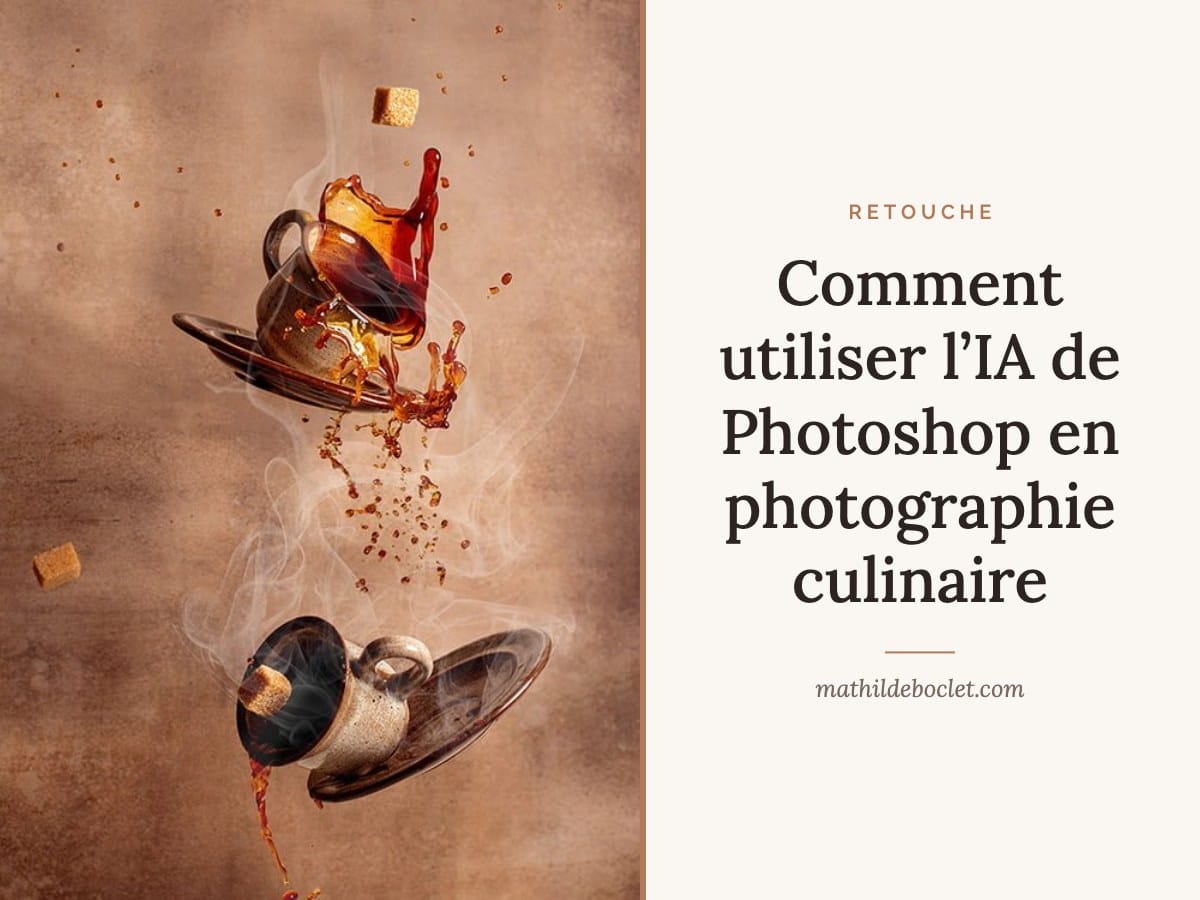
Agrandir un fond trop court, effacer une miette gênante, détourer un gâteau en un clic : l’intelligence artificielle de Photoshop a changé la façon de retoucher les photos culinaires.
Ces outils ne remplacent pas une bonne prise de vue, mais ils font gagner un temps précieux sur les retouches les plus fastidieuses. Voici ceux qui sont vraiment utiles quand on photographie de la nourriture, et comment s’en servir.
C’est l’outil le plus spectaculaire. Vous sélectionnez une zone de l’image, puis vous cliquez sur Remplissage génératif dans la barre des tâches contextuelle. Photoshop propose alors plusieurs variantes pour combler cette zone, en tenant compte de la lumière et des textures autour.
💡 Astuce — faites toujours plusieurs essais et zoomez à 100 % avant de valider : l’IA invente parfois des détails étranges sur les bords d’une assiette.
Votre cadrage est trop juste, ou vous avez besoin d’une version horizontale d’une photo verticale ? Avec l’outil Recadrage, élargissez la zone de travail au-delà de l’image, puis lancez l’Extension générative. Photoshop prolonge le fond, la table ou le tissu de façon très naturelle.
C’est idéal pour décliner une même photo en plusieurs formats : bannière de blog, épingle Pinterest, publication carrée. Pour la méthode classique, sans IA, lisez comment agrandir un fond photo sur Photoshop.

Miettes, gouttes, poussières, reflets : l’outil Suppression (dans la famille des outils correcteurs) efface tout ce que vous peignez dessus. Il est beaucoup plus rapide que le tampon de duplication et donne d’excellents résultats sur les fonds en bois, en marbre ou en lin.
Pour isoler un produit, cliquez sur Sélectionner le sujet : l’IA détecte automatiquement le plat, le pot ou la bouteille. Vous pouvez ensuite changer la couleur du fond, appliquer un réglage uniquement sur le plat, ou le détourer complètement avec Supprimer l’arrière-plan.
💡 Astuce — affinez toujours la sélection avec l’espace de travail Sélectionner et masquer : les bords flous d’une crème ou d’une mousse demandent un peu de précision.
Dans Camera Raw (et dans Lightroom), la fonction Débruitage utilise l’IA pour supprimer le grain des photos prises en faible lumière ou à ISO élevés, tout en conservant les détails. La fonction Super résolution double la définition d’une image, pratique pour recadrer fortement ou imprimer en grand.

L’IA est un formidable assistant, mais elle a ses limites :
Et surtout, en photographie culinaire, l’honnêteté reste de mise : on embellit, on nettoie, mais on ne transforme pas un plat au point de tromper sur ce qu’il est vraiment.
💡 Astuce — réservez l’IA aux retouches de « ménage » et aux extensions de fond. La lumière, la composition et le stylisme, eux, se travaillent à la prise de vue.
Dans mon livre, je vous accompagne pas à pas pour progresser en photographie culinaire : appareil, lumière, composition et stylisme.